Appearance
Inicio rápido (ES)
Este es el flujo más rápido para ver el asset funcionando en un proyecto limpio.
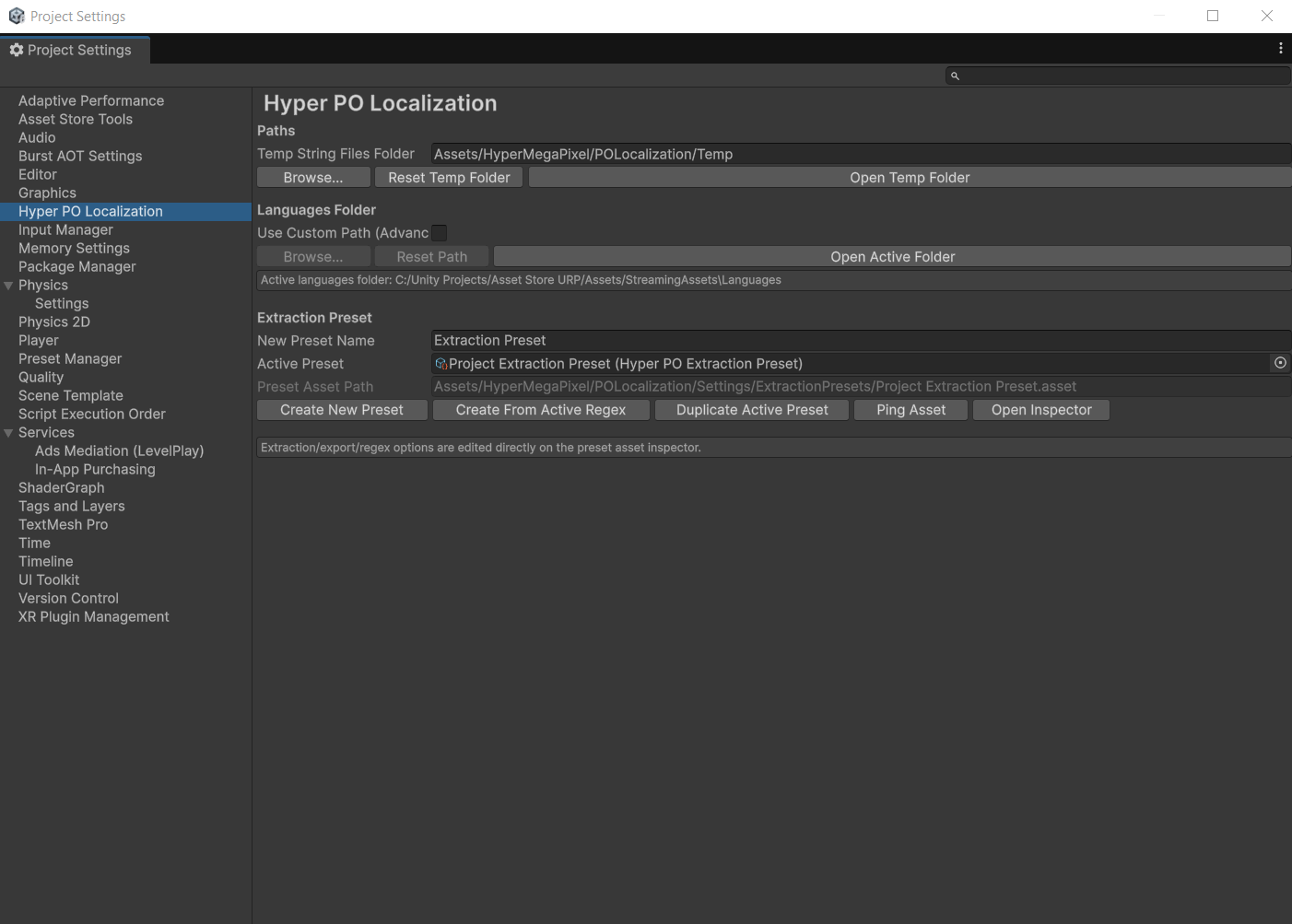
1) Configurar
- Abre
Project Settings > Hyper PO Localization. - Para empezar, deja las rutas por defecto.
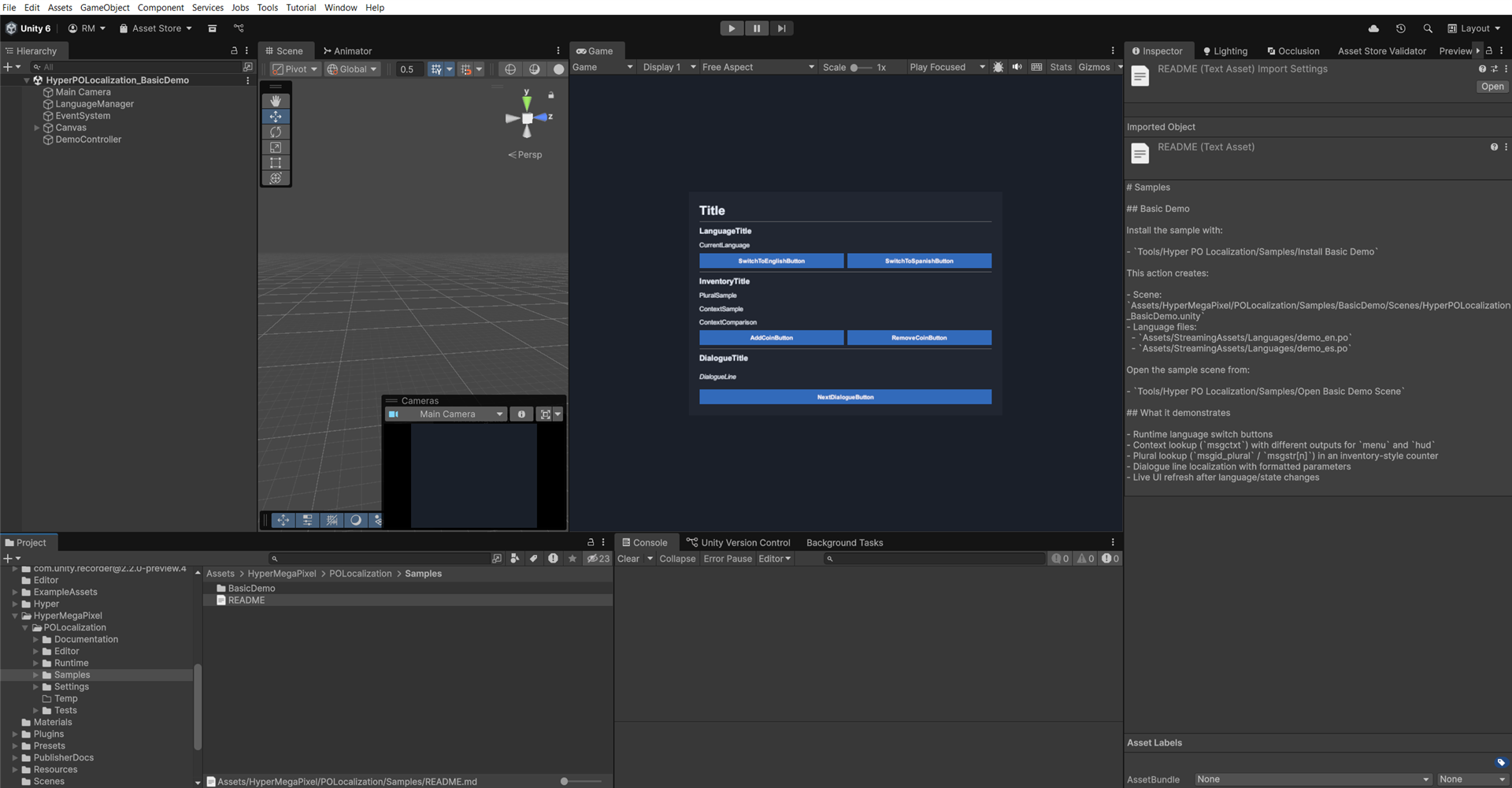
2) Instalar demo de muestra
- Ejecuta
Tools/Hyper PO Localization/Samples/Install Basic Demo. - Abre
Tools/Hyper PO Localization/Samples/Open Basic Demo Scene. - Pulsa Play.
Vas a ver:
- Cambio de idioma en runtime
- Ejemplo de contexto (
menu/Openvshud/Open) - Plurales en una UI tipo inventario
- Diálogos con placeholders
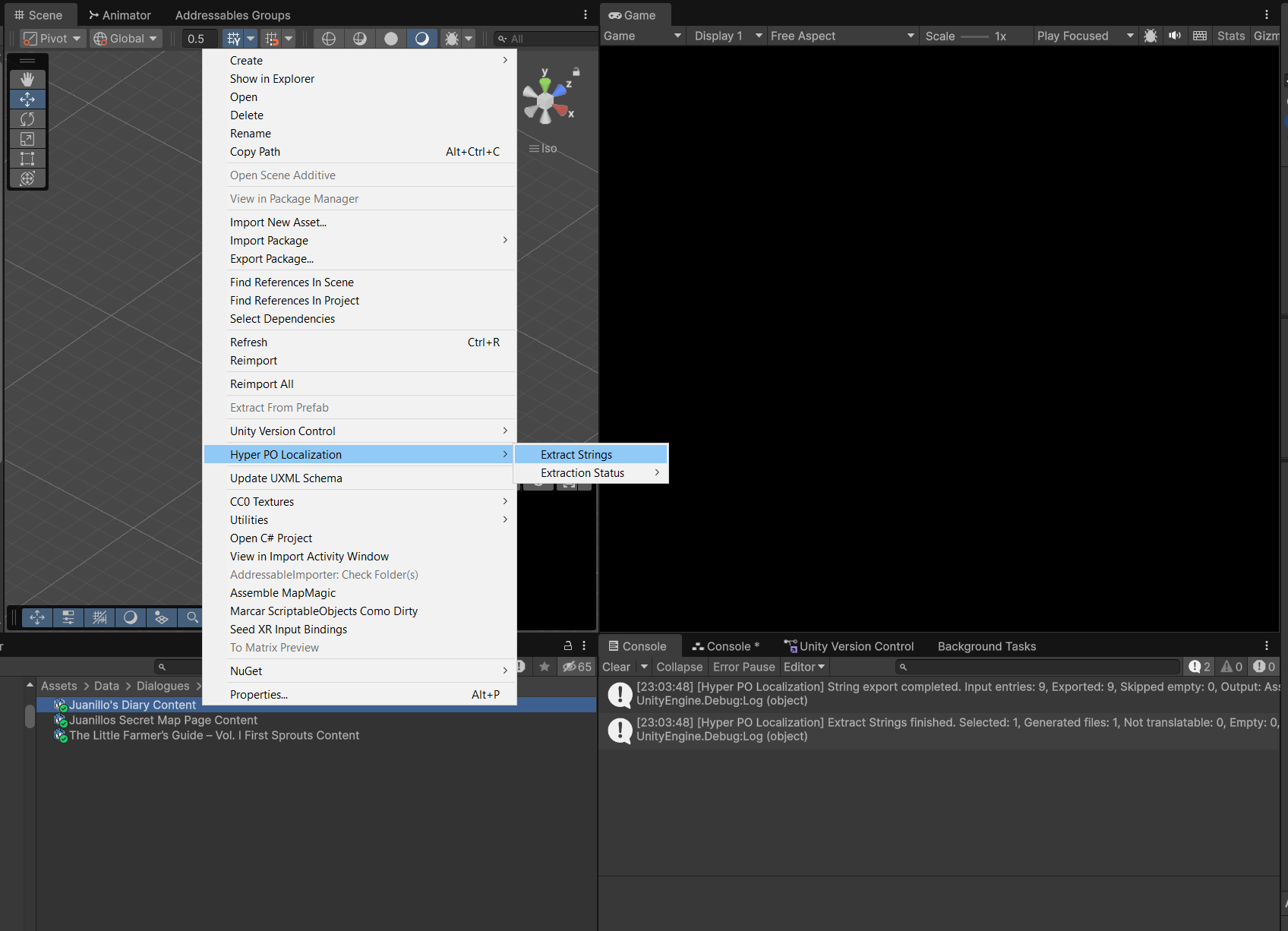
3) Extraer tus propios textos
- Selecciona assets traducibles.
- Ejecuta
Tools/Hyper PO Localization/Extract Strings. - Puedes ejecutar la misma acción desde el menú contextual de Project (clic derecho):
Assets/Hyper PO Localization/Extract Strings. Extract Stringsprocesa solo los assets seleccionados en Unity en ese momento.- Si cambiaste otros assets, selecciónalos y ejecuta la extracción otra vez.
- Revisa la Consola de Unity: la extracción deja un log resumen con conteos y ruta del manifiesto.
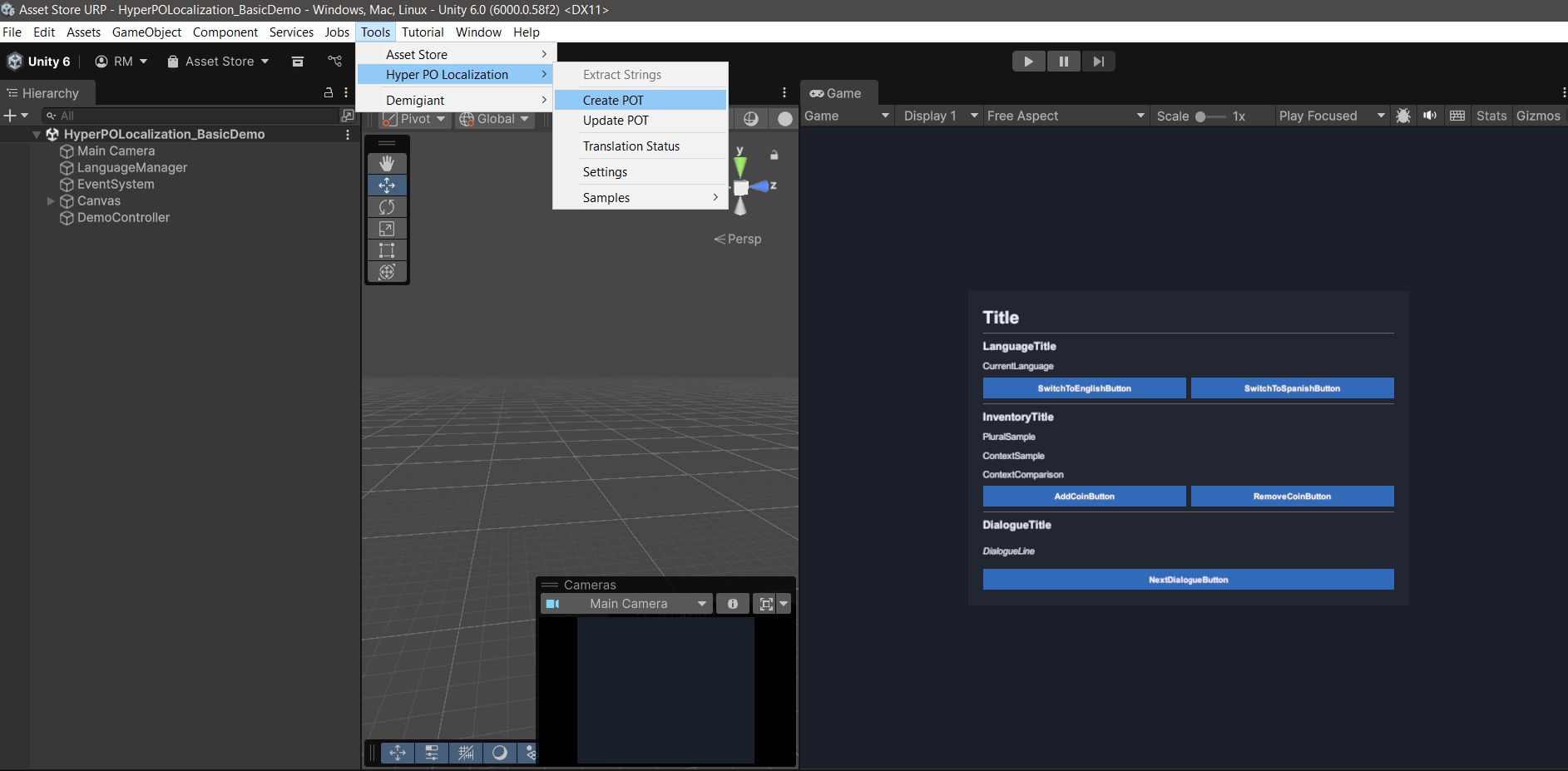
4) Generar plantilla de traducción
- Ejecuta
Tools/Hyper PO Localization/Create POT. - Abre la plantilla generada:
Assets/StreamingAssets/Languages/<ProductName>.pot
5) Traducir con Poedit
- Crea/actualiza archivos
.podesde ese POT. - Guarda en:
Assets/StreamingAssets/Languages/<language_code>.po
Listo. Tu proyecto ya puede cargar traducciones en runtime.
Capturas
1) Project Settings
2) Extract Strings
3) Create POT
4) Escena demo